
火绒解除占用可通过以下方法完成。首先打开火绒安全软件,在主界面点击“防护中心”,找到“防护设置”或“文件防护”选项,将被占用文件或程序添加到“信任区”。若仍无法解除,可暂时关闭火绒的“文件实时监控”功能,再操作相关文件。完成后建议重新开启防护功能,确保系统安全。同时可在任务管理器中结束火绒进程以临时解除占用。
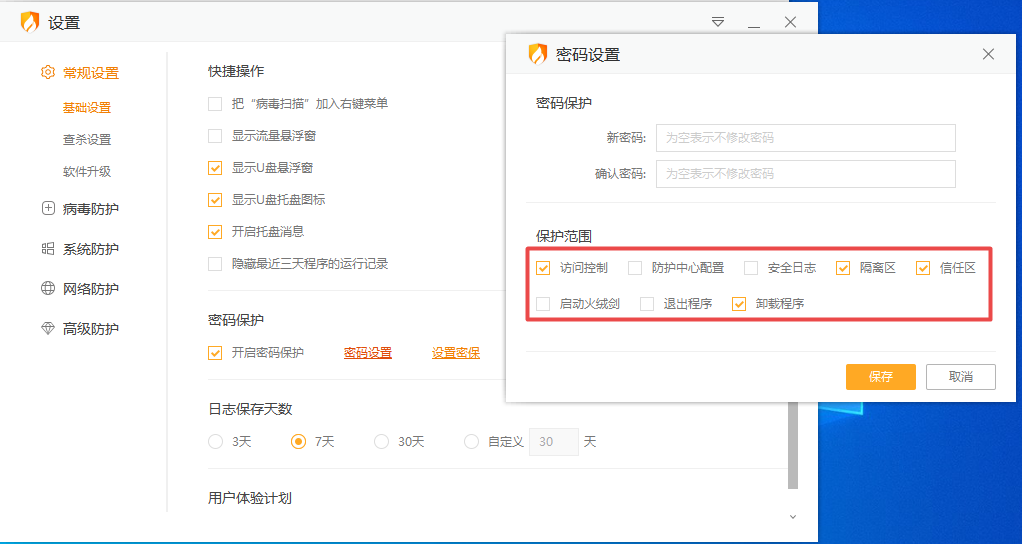
火绒解除占用功能概述
功能原理与适用场景
- 功能原理说明:火绒的“解除占用”功能通过检测系统中被文件或进程锁定的资源,找出正在占用该文件的程序或服务句柄,并安全地中止相关进程,从而释放文件使用权。这一机制基于Windows系统底层API调用,可直接分析文件句柄(Handle)关系,确保精准解锁,不误杀系统进程。与传统“强制删除”不同,火绒采取“安全解锁+受控终止”的方式,避免系统崩溃或数据损坏。
- 适用使用场景:当用户尝试删除、移动或修改某个文件时,系统提示“文件被占用”、“无法访问”或“操作被拒绝”,就可以使用火绒解除占用。例如,程序运行日志文件被系统进程占用、下载目录文件无法删除、U盘拷贝文件提示冲突等,都是典型场景。火绒的解锁功能尤其适用于处理病毒残留文件、卸载残余程序、临时文件锁定等复杂问题。
- 安全性设计机制:火绒在解除占用时会对进程分类管理,系统关键进程(如explorer.exe、svchost.exe等)会受到保护,避免误终止导致系统异常。此外,火绒在操作前会自动提示用户确认,以防止意外关闭工作中程序。所有解锁行为均会记录日志,方便用户追溯操作记录。
支持的文件与进程类型
- 文件层面支持范围:火绒解除占用支持常见文件类型,包括文档(.docx、.xlsx、.txt)、图片(.jpg、.png)、可执行文件(.exe、.dll)、压缩包(.zip、.rar)及系统临时文件。即使文件被多个程序同时占用,火绒也能逐一检测出所有锁定源并提供关闭选项。
- 进程层面支持范围:火绒能够识别并管理多种类型的进程,包括后台程序、服务进程、驱动进程及隐藏的子进程。用户可通过界面查看具体的进程名称、PID号、文件路径及父进程信息,决定是否结束占用。对于高权限进程,火绒会自动提升执行权限以保证解锁成功。
- 设备与外部文件支持:火绒不仅能处理本地磁盘文件的占用问题,还能解除外接存储设备(如U盘、移动硬盘)的文件锁定。对于网络驱动器中被远程进程占用的情况,火绒会给出“仅本地释放”或“建议断开网络连接”的操作提示,防止误操作导致共享文件冲突。
使用前的注意事项
- 确认文件来源与安全性:在解除文件占用前,应确保该文件并非系统核心文件或正在被合法程序使用。随意结束进程可能会导致数据丢失或软件运行异常。建议优先确认文件的来源和用途,必要时使用火绒的“文件分析”功能进行安全检测。
- 避免终止系统关键进程:虽然火绒具有进程保护机制,但用户在手动选择解除占用时仍需谨慎。终止系统进程(如explorer.exe、winlogon.exe等)可能会导致桌面崩溃或系统重启。若不确定进程性质,可点击火绒提供的“进程信息”查看详情再决定是否结束。
- 执行前保存重要工作:解除占用操作有可能关闭正在运行的程序,建议提前保存所有文档、图片或编辑内容,以免程序被强制终止后造成未保存数据丢失。执行完毕后最好重启系统,使被释放的文件彻底恢复可操作状态。
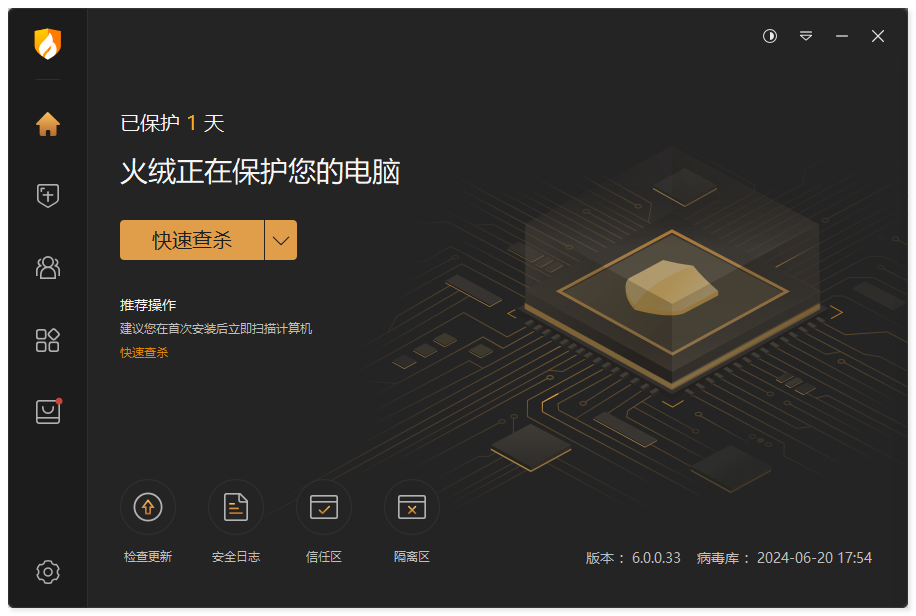
文件被占用的常见原因
后台进程与服务锁定
- 系统进程占用文件:Windows系统中有许多后台服务会自动占用文件,例如“explorer.exe”、“svchost.exe”或“System”等核心进程。当用户在使用某些程序(如文本编辑器、视频播放器或压缩工具)时,这些进程会保持文件处于“使用中”状态,从而导致删除或修改失败。即便关闭了主程序,后台进程可能仍未完全退出,因此文件依旧被系统锁定。
- 软件残留进程未结束:某些第三方应用在关闭界面后,依然保留后台任务。例如,下载软件(如迅雷)、编辑工具(如Photoshop)、播放器或安全防护程序会在后台继续缓存、写入日志或同步数据。此时文件被进程持续占用,即使用户尝试强制删除,也会提示“文件正在被使用”。
- 任务计划与自动更新服务:一些程序自带的自动更新或计划任务功能也会周期性调用文件。比如浏览器更新模块、驱动更新程序、系统维护任务等,都可能导致某些文件被锁定。这类进程通常在系统空闲时运行,因此占用问题具有间歇性,难以察觉。
第三方软件与杀毒冲突
- 杀毒软件实时监控冲突:安全软件在后台实时监控系统活动,扫描文件是否存在威胁。当用户尝试修改、删除或复制文件时,杀毒引擎可能暂时锁定文件以进行安全分析。尤其是在多款防护软件并存的情况下,不同程序可能会互相监控同一文件,造成反复占用。火绒、360安全卫士、卡巴斯基等防护软件之间若未正确设置白名单,就容易出现文件锁定冲突。
- 软件运行冲突:当多个程序同时尝试访问同一个资源(例如一个数据库、日志或配置文件)时,系统会自动锁定该文件以防止数据损坏。这种情况常见于云存储同步工具(如百度网盘、OneDrive、Dropbox)或项目管理软件,它们会在同步过程中短暂占用文件,使用户无法进行手动操作。
- 第三方插件和扩展组件:浏览器插件、压缩工具扩展、系统优化助手等附加软件有时会自动扫描系统文件或执行缓存写入,导致文件被持续占用。例如,压缩软件的右键扩展功能会在后台监测文件属性,造成临时占用;这在安装多个同类工具时更容易出现。
系统权限与读写限制
- 文件权限不足:Windows文件系统对不同用户组设置了访问权限。如果用户账户权限较低(例如标准账户而非管理员账户),尝试修改系统目录文件或其他用户创建的文件时,系统会阻止访问并提示“拒绝访问”。即使文件未被占用,也无法执行修改或删除操作。
- 文件正在被系统写入:某些操作(如复制大文件、生成日志、解压缩或渲染视频)过程中,系统会锁定文件以防止数据损坏。在写入未完成时,任何操作(包括移动、重命名)都将被禁止。此时强制操作可能导致文件损坏或数据丢失。
- 文件被系统保护机制锁定:Windows系统对某些关键文件(如注册表备份、系统驱动、启动配置文件等)启用了保护机制。用户无法直接修改或删除这些文件,即便使用管理员权限也需通过特定系统命令或安全模式操作。火绒的解除占用功能会自动识别这类系统文件,并阻止用户误操作以保证系统稳定性。
使用火绒解除占用的操作步骤
定位被占用文件与锁定进程
- 打开火绒主界面:首先,启动火绒安全软件并进入主界面。选择“工具”或“病毒查杀”模块,找到并点击“解除占用”功能。火绒会自动扫描当前系统中被锁定的文件。
- 查看文件占用情况:在扫描完成后,火绒会列出所有被进程锁定的文件,并显示每个文件的占用进程名称、进程ID(PID)以及占用的具体路径。用户可以根据文件名或路径信息判断是否为重要文件,并选择是否解除锁定。
- 选择需要操作的文件:根据火绒提供的信息,选择被占用的文件。可以通过点击“详细信息”查看具体占用进程及其作用,确保该文件确实被不必要的进程占用,而不会影响系统稳定性。
终止关联句柄与释放资源
- 终止占用进程:在确认需要解除占用的文件后,点击“解锁”或“结束进程”按钮。火绒会尝试终止占用文件的进程或句柄。用户可选择是否强制结束相关进程。如果进程没有完全响应,火绒会弹出提示,让用户决定是否使用管理员权限进行强制结束。
- 解除文件句柄:火绒解除占用功能会识别占用文件的句柄,并通过系统API接口强行释放。句柄释放后,文件就不再被占用,用户可以自由修改、移动或删除文件。需要注意的是,火绒在解除占用时,会保留系统关键进程(如explorer.exe等),避免系统核心服务被误操作。
- 资源释放与提示:解除占用过程中,火绒会提供实时反馈,显示释放资源的进度。解除文件占用后,用户可查看是否有其他文件或进程需要解锁。火绒会提供“重新扫描”功能,确保文件已完全释放且没有进一步的锁定。
重试删除与移动文件
- 确认文件已被解锁:在火绒成功解除占用后,用户可以尝试重新删除、移动或修改文件。此时,文件应该不再受到任何进程的锁定,可以进行正常操作。如果之前的操作提示“文件正在被占用”,用户现在可以尝试再次进行删除或移动。
- 使用“文件操作”功能:若文件仍无法删除或移动,用户可通过火绒的“文件操作”功能进行重试。该功能会确保文件解锁后再执行删除、剪切或重命名操作。此时,火绒会自动判断文件是否仍然被其他进程占用,确保操作安全。
- 定期检查系统文件:如果用户频繁遇到文件占用问题,火绒也建议定期运行“系统健康检查”,查看是否存在未完全解除的进程或隐形占用文件。火绒的扫描会涵盖常见的系统文件、临时文件及外部设备,确保文件管理不会受到阻碍。
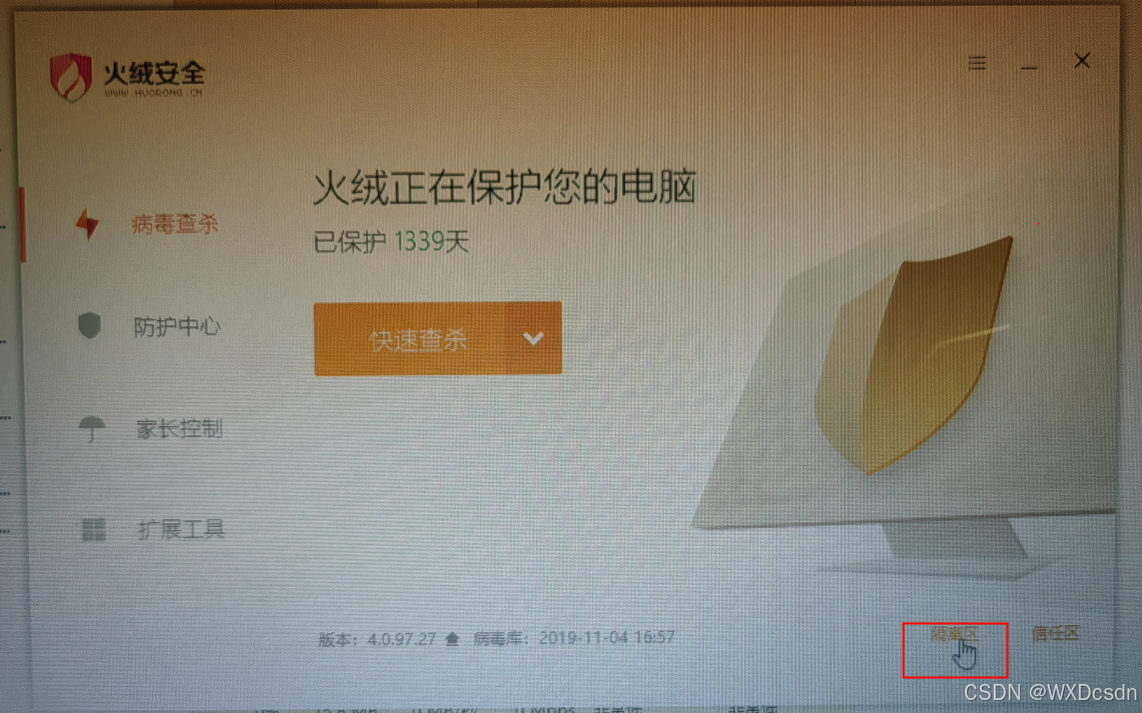
与系统与第三方工具的联动
任务管理器与资源监视器配合
- 任务管理器配合解除占用:任务管理器是Windows系统中的基础工具,用于查看和管理正在运行的程序与进程。当遇到文件被占用且无法删除时,可以打开任务管理器(按 Ctrl + Shift + Esc),查看占用文件的进程,并手动结束这些进程。通过与火绒联合使用,用户可以先识别占用的进程,然后在火绒中选择结束这些进程或释放文件占用。
- 资源监视器的详细分析:资源监视器是更为强大的工具,它可以显示每个进程所占用的详细文件句柄。通过打开“任务管理器 → 性能 → 打开资源监视器”,用户可以看到所有进程的文件句柄信息。若用户在火绒中发现文件被占用,但无法明确是哪个进程,使用资源监视器可以帮助进一步分析,找到具体的文件锁定进程,从而精确解除占用。
- 进程和句柄匹配:任务管理器和资源监视器相结合,可以有效帮助用户定位哪些进程或线程锁定了某个文件或文件夹。通过关闭不必要的进程或使用火绒解除占用,用户可以确保被占用的文件得到完全释放,从而进行后续操作,如删除、移动或修改。
命令行工具与PowerShell辅助
- 命令行工具释放文件占用:对于一些较为复杂的文件占用问题,命令行工具是一个有效的辅助工具。用户可以在命令提示符下使用
tasklist查看当前正在运行的所有进程,通过taskkill /F /PID <PID>强制结束占用文件的进程。结合火绒,用户可以通过任务管理器或火绒查看进程ID,再通过命令行手动终止进程,释放文件占用。 - 使用PowerShell解除占用:PowerShell提供更为强大的文件和进程管理功能。用户可以通过PowerShell运行命令
Get-Process | Where-Object { $_.Handles -gt 500 }查看占用大量资源的进程。通过结合火绒的解除占用功能,PowerShell可以用于快速终止占用文件的进程或释放被锁定的资源。利用PowerShell脚本,用户可以自动化文件占用释放的流程,提高操作效率。 - 进程释放与文件管理:命令行和PowerShell还可用于解除文件占用后进行文件管理操作。例如,用户可以通过命令行进行批量删除、复制或移动文件,这些操作在文件被解除占用后可顺利完成。通过命令行对文件进行管理,配合火绒的防护,能够减少系统崩溃的风险。
解锁工具与驱动级占用处理
- 解锁工具使用:除了火绒,用户还可以借助一些专门的解锁工具(如LockHunter、Unlocker等)来解除文件占用。这些工具通过列出所有锁定文件的进程,并提供解锁功能,帮助用户手动解除文件占用。使用解锁工具时,用户应确保这些工具来自可信来源,以避免引入恶意软件。
- 驱动级占用处理:一些文件的占用是由低级驱动程序或系统服务所导致的,这类占用通常不容易通过常规工具解除。火绒结合驱动级的占用处理机制,能够更细致地扫描并识别哪些驱动程序或系统服务正在锁定文件。例如,某些硬盘管理程序、虚拟驱动程序(如光盘镜像工具)可能会占用文件。火绒能够自动识别这些情况,并提供解锁提示或建议。
- 处理文件系统与文件句柄:对于复杂的文件占用问题,解锁工具通过操作文件句柄和系统级别的资源管理,可以帮助用户解除由特定驱动或服务引起的占用。结合火绒的高级解锁功能,用户可以在确保系统安全的前提下,彻底释放占用文件,从而避免进一步的操作失败或数据丢失。
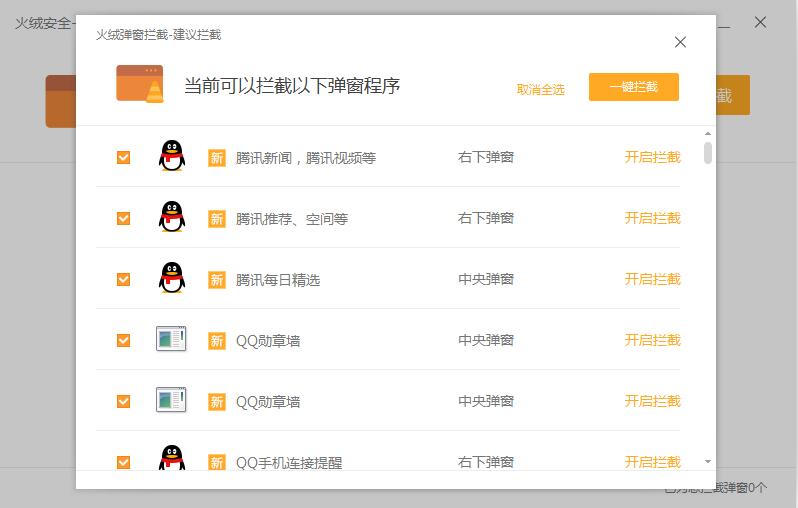
火绒为什么会占用文件?
火绒占用文件多因实时防护功能在扫描或锁定文件,防止病毒感染。这是正常的安全行为,用于保护系统安全。若频繁出现占用,可检查是否有冲突程序或异常文件。
火绒信任区在哪里设置?
打开火绒安全软件,点击主界面右上角“安全防护中心”,进入“防护设置”或“信任区”选项,在其中手动添加需要排除检测的文件或文件夹。
火绒占用文件影响电脑性能吗?
一般不会明显影响。火绒的占用通常是短暂的扫描行为,不会长期占用系统资源。但若系统性能较低或文件体积较大,可能会造成短暂卡顿,建议定期清理系统垃圾并更新软件版本。