
火绒安全软件卸载方法很简单。打开电脑“控制面板”,选择“程序和功能”,在列表中找到“火绒安全软件”,点击右键选择“卸载”,根据提示完成操作。若系统提示无法卸载,可先关闭火绒自启动或在任务管理器中结束相关进程,再重新尝试卸载。卸载完成后,建议重启电脑,以确保软件及残留文件彻底删除。
卸载前的准备与注意事项
备份重要数据与自定义规则
- 备份个人配置与安全规则:在卸载火绒之前,建议用户先备份个人的安全设置、自定义规则和白名单。火绒支持用户在设置中导出防护规则、信任文件及防火墙策略,以防卸载后这些个性化配置丢失。如果用户计划重新安装火绒,可以通过导入功能快速恢复原有设置,避免重复配置。
- 保存日志与隔离文件:对于进行过病毒查杀的用户,应提前检查“隔离区”和“日志管理”中的文件。如果存在被隔离的重要文件或检测记录,建议导出保存,以便日后分析或恢复。删除火绒后,这些数据将无法找回。
- 确保系统还原点可用:卸载前最好创建一个系统还原点,以防卸载过程中出现意外(例如系统文件误删或冲突)。在Windows系统中,打开“系统保护”,点击“创建还原点”,可以确保一旦出现问题能快速恢复系统状态。
关闭实时防护与退出托盘进程
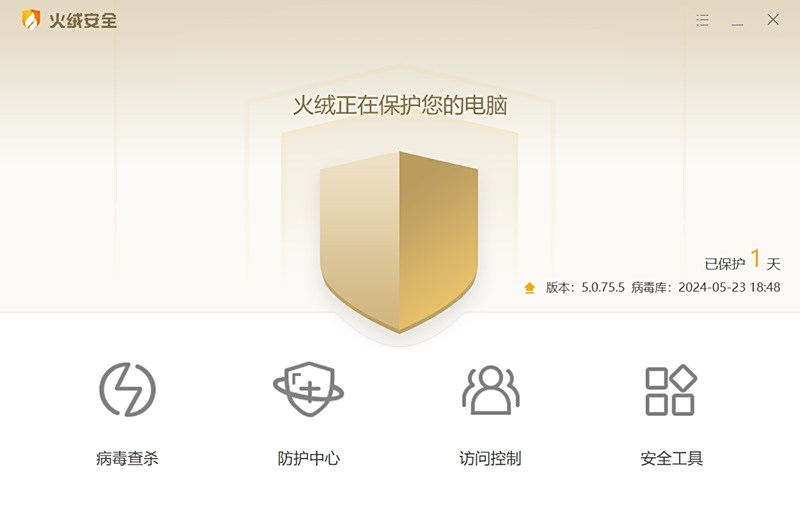
- 关闭实时防护功能:在正式卸载前,建议先手动关闭火绒的实时防护模块。进入火绒主界面 → “防护中心” → “实时防护”中,关闭文件监控、网络防护和系统防御模块,确保卸载时不会被安全机制阻止。
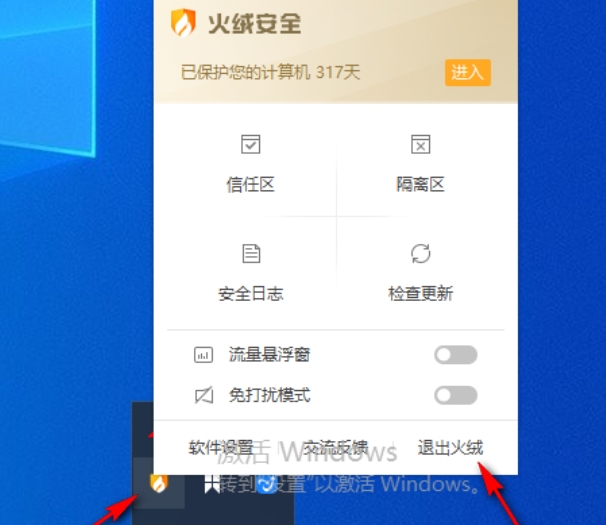
- 退出托盘程序:在任务栏右下角找到火绒图标,右键选择“退出火绒”。这一步可以防止火绒后台服务在运行中占用文件或阻止卸载进程。如果火绒仍在运行,可能会出现“程序正在使用,无法卸载”的提示。
- 检查后台进程:按下Ctrl + Shift + Esc打开任务管理器,确认“Huorong.exe”及相关进程(如“hrprotection.exe”)是否完全退出。如未结束,可手动右键结束任务,确保系统环境干净。
暂时断网并保存正在进行的工作
- 断开网络连接:卸载安全软件时,最好暂时断开网络,以防卸载过程中系统防护空档期被恶意攻击。特别是在关闭防护功能后,系统短时间内可能会失去部分安全防护能力。
- 保存正在进行的工作:卸载操作可能需要系统重启,提前保存所有正在编辑的文档、图片或工程文件,以免数据丢失。
- 防止系统冲突:如果计划在卸载火绒后安装新的安全软件,建议间隔几分钟再进行下一步安装。让系统先重启并释放所有残留服务,防止不同防护软件之间产生冲突,影响系统稳定性。
通过Windows设置卸载火绒
Windows 10与11的应用与功能路径
- 进入系统设置:在Windows 10或Windows 11系统中,最常用的卸载方式是通过“设置”界面。用户可以按下快捷键Win + I打开系统设置,然后点击 “应用(Apps)” 或 “应用和功能(Apps & Features)” 选项。
- 定位火绒安全软件:在“应用和功能”页面中,Windows会显示所有已安装的软件列表。用户可以在搜索框中输入 “火绒” 或 “Huorong”,即可快速定位到火绒安全软件的条目。
- 确认准备卸载:在找到火绒后,点击右侧的 “卸载” 按钮。系统可能会弹出权限确认提示,确保操作由管理员执行。点击确认后,进入火绒的官方卸载程序界面。
查找火绒并启动卸载向导
- 运行卸载程序:点击“卸载”后,火绒的自带卸载向导会自动启动。该卸载向导会提示用户是否保留自定义设置或彻底清除所有数据。若计划重新安装火绒,可选择“保留配置文件”;若不再使用火绒,建议选择“完全删除”以释放磁盘空间。
- 等待卸载进程完成:卸载程序会自动关闭火绒后台服务,并清理其在系统中的文件、注册表项和启动项。在此过程中无需手动干预,整个过程通常持续 1-3 分钟。
- 进程被占用时的解决方法:如果系统提示“程序正在运行,无法卸载”,可右键任务栏 → 打开任务管理器 → 结束 “Huorong.exe” 或 “hrprotection.exe” 进程后重试。
卸载完成后的重启与验证步骤
- 重启系统确保彻底卸载:火绒卸载完成后,系统会提示是否立即重启。建议用户点击“立即重启”,以便彻底清理残留服务和驱动模块。
- 检查残留文件:重启后,可打开 “C:\Program Files” 或 “C:\Program Files (x86)” 文件夹,确认是否存在 “Huorong” 文件夹。如果仍有残留,可手动删除以释放磁盘空间。
- 验证卸载结果:打开任务管理器或在系统托盘中查看,确保火绒图标与进程已消失。用户还可通过控制面板或设置的“应用和功能”列表再次确认火绒是否从系统中移除。若计划安装新的安全软件,可以此时进行。
使用控制面板卸载火绒
打开控制面板的快捷方式与定位
- 通过搜索打开控制面板:在 Windows 系统中,可以按下Win + S打开搜索栏,在搜索框中输入“控制面板(Control Panel)”,点击搜索结果即可进入。另一种方式是在“开始”菜单中找到“Windows 系统”文件夹,展开后点击“控制面板”进入。
- 切换为经典视图:进入控制面板后,为了更方便查找程序选项,建议将右上角的“查看方式”更改为“小图标”或“大图标”。这样可以更清楚地看到所有功能入口,避免在分类视图中寻找时出错。
- 定位到“程序和功能”模块:在控制面板中找到 “程序和功能(Programs and Features)” 选项,这是卸载应用程序的主要入口。点击进入后,即可查看当前电脑中安装的所有程序列表。
程序和功能中的卸载流程
- 查找火绒安全软件:在“程序和功能”界面中,系统会按字母顺序排列已安装的程序。可以快速滚动列表或在右上角搜索框输入“火绒”或“Huorong”,即可快速定位火绒安全软件的条目。
- 执行卸载命令:找到火绒安全软件后,选中它并点击窗口上方的“卸载/更改”按钮(Uninstall/Change)。随后,Windows会弹出系统确认提示,询问是否允许此应用对设备进行更改。点击“是”,系统将启动火绒官方的卸载程序。
- 等待系统执行卸载:在卸载过程中,火绒会自动关闭后台防护进程,并清除部分相关文件。整个过程通常只需数分钟,无需手动干预。在此期间请勿强制关闭窗口,以防卸载未能完整执行。
卸载向导常见选项与提示说明
- 是否保留个人配置:卸载向导启动后,系统会询问是否保留自定义配置文件(如信任文件、规则集、防火墙设置等)。如果用户打算稍后重新安装火绒,可选择“保留配置”;如果完全放弃使用火绒,建议选择“彻底删除”。
- 卸载进程提示:在卸载过程中,向导会显示当前删除的模块,如“清理防护驱动”、“删除病毒库文件”等。请耐心等待直至进度条完成,不要提前关闭。
- 完成与重启提示:卸载完成后,系统会提示“是否立即重启计算机”。为确保火绒驱动及服务彻底移除,建议点击“立即重启”。若暂时不重启,也可选择稍后执行,但需注意残留驱动在重启前仍可能占用部分资源。
卸载后的系统恢复与替代选择
修复网络驱动与系统关联设置
- 检查网络连接状态:卸载火绒后,有时防火墙配置或驱动关联被重置,导致网络异常。用户应首先打开“控制面板→网络和共享中心→更改适配器设置”,确认网卡处于启用状态。如发现“未识别网络”或“受限访问”,可右键选择“禁用”后再“启用”,恢复连接。若问题依旧,可在命令提示符中以管理员身份运行“netsh winsock reset”来重置网络堆栈,随后重启电脑以应用更改。
- 修复系统防火墙与网络堆栈:火绒卸载后,系统会恢复为默认的Windows防火墙配置。若浏览网页出现“无法访问此网站”提示,可检查防火墙规则是否启用。用户也可以手动重置防火墙策略,在命令行输入“netsh advfirewall reset”恢复默认配置。对于DNS缓存异常,可输入“ipconfig /flushdns”清理缓存,以恢复正常访问速度。
- 检查系统文件完整性:如果卸载过程中出现误删或系统异常,建议运行系统文件检查工具。在命令提示符中输入“sfc /scannow”,系统会自动检测并修复受损或丢失的文件。此过程可防止卸载后出现驱动缺失、启动异常或界面显示错误的问题,确保系统稳定运行。
重新安装火绒或选择其他安全软件
- 重新安装火绒安全软件:若用户希望继续使用火绒,可前往火绒官方网站下载最新版安装包。建议在安装前关闭其他防护软件,避免冲突。安装时选择“自定义安装”可灵活设定路径与组件。若之前已备份配置文件,安装后可通过设置菜单中的“导入配置”功能恢复个人规则、白名单及防火墙策略,从而节省重新配置时间。
- 选择其他安全软件替代:若用户计划更换安全产品,可考虑Windows Defender、卡巴斯基、ESET或比特梵德等。这些软件同样具备病毒查杀、勒索防护与网络安全功能。安装前务必确保火绒的残留文件和驱动已彻底清除,否则可能导致防护层冲突,引发系统蓝屏或性能下降。安装后应立即更新病毒库并执行首次全盘扫描。
- 注意软件兼容性与资源占用:不同安全软件在性能占用方面差异较大。火绒以轻量稳定著称,而部分国际品牌功能更全面但资源需求更高。用户应根据设备性能选择合适的软件,并避免多款安全软件同时启用实时防护,以防系统响应变慢或出现误报。
建立还原点与后续维护建议
- 创建系统还原点:卸载安全软件后,建议立即建立系统还原点,以防日后安装新软件或系统更新导致故障。可进入“控制面板→系统→系统保护”,选择系统盘后点击“创建”,输入描述并保存。若未来出现兼容问题,可通过“系统还原”功能快速回滚到该状态。
- 保持系统与驱动更新:为确保系统稳定与安全,应定期通过Windows Update安装最新补丁,并更新网卡、主板及显卡驱动。若系统较旧,可借助驱动管理工具检测过期驱动,防止漏洞被利用。对于暂未安装新防护软件的用户,应开启Windows Defender以提供基础保护。
- 定期执行系统维护任务:建议每月运行一次磁盘清理,删除缓存与临时文件,保持系统运行流畅。同时,可开启Windows自动备份功能,定期保存用户数据与系统配置,防止意外丢失。若电脑存储空间有限,可将旧系统还原点压缩或删除,确保C盘容量充足。
火绒安全软件卸载不了怎么办?
如果火绒安全软件无法正常卸载,可能是进程仍在运行。可按下Ctrl+Shift+Esc打开任务管理器,结束与火绒相关的进程,然后再次尝试卸载。也可使用官方卸载工具或第三方软件清理残留。
卸载火绒安全软件后电脑会变卡吗?
一般不会。火绒软件卸载后不会影响系统运行。但如果电脑原本依赖火绒的防护功能,建议及时安装其他安全软件,以防止病毒或木马攻击,保障系统安全。
卸载火绒后如何彻底清理残留文件?
卸载完成后,可打开“文件资源管理器”,在C盘中搜索“Huorong”或“火绒”,删除残留文件夹。同时清理注册表中相关条目(使用前请谨慎操作或使用清理工具),确保完全删除。